スマホやパソコンを見るとWi-Fiには接続されているのに、なぜかインターネットが使えないことがあります。
「Wi-Fiマークは表示されているのにGoogleが開けない」
「LINEは送れないのにWi-Fiにはつながっている」
「パソコンはWi-Fi接続済みなのにインターネットなしと表示される」
このような場合、Wi-Fiそのものではなく、Wi-FiルーターやONU、ホームゲートウェイ、インターネット回線などに問題が発生している可能性があります。
Wi-Fiにつながっている状態と、インターネットが使える状態は必ずしも同じではありません。
この記事では、Wi-Fiには接続できているのにインターネットが使えない主な原因と、自宅でできる対処法を分かりやすく解説します。
この記事でわかること
- Wi-Fiにつながっているのにネットが使えない原因
- Wi-Fiとインターネットの違い
- スマホやパソコン側に問題がある場合
- Wi-FiルーターやONUに問題がある場合
- インターネットが使えない時の確認手順
Wi-Fiにつながっているのにインターネットが使えないのはなぜ?
まず知っておきたいのは、「Wi-Fiにつながっている」と「インターネットにつながっている」は別の状態だということです。
Wi-Fiは、スマホやパソコンとWi-Fiルーターを無線で接続する仕組みです。
一方、インターネットは、Wi-FiルーターやONUなどを経由して外部のネットワークへ接続する仕組みです。
そのため、スマホとWi-Fiルーターの接続はできていても、その先のインターネット回線で問題が発生している場合は、Wi-Fiマークが表示されていてもインターネットを利用できません。
Wi-Fiにつながっているのにネットが使えない主な原因
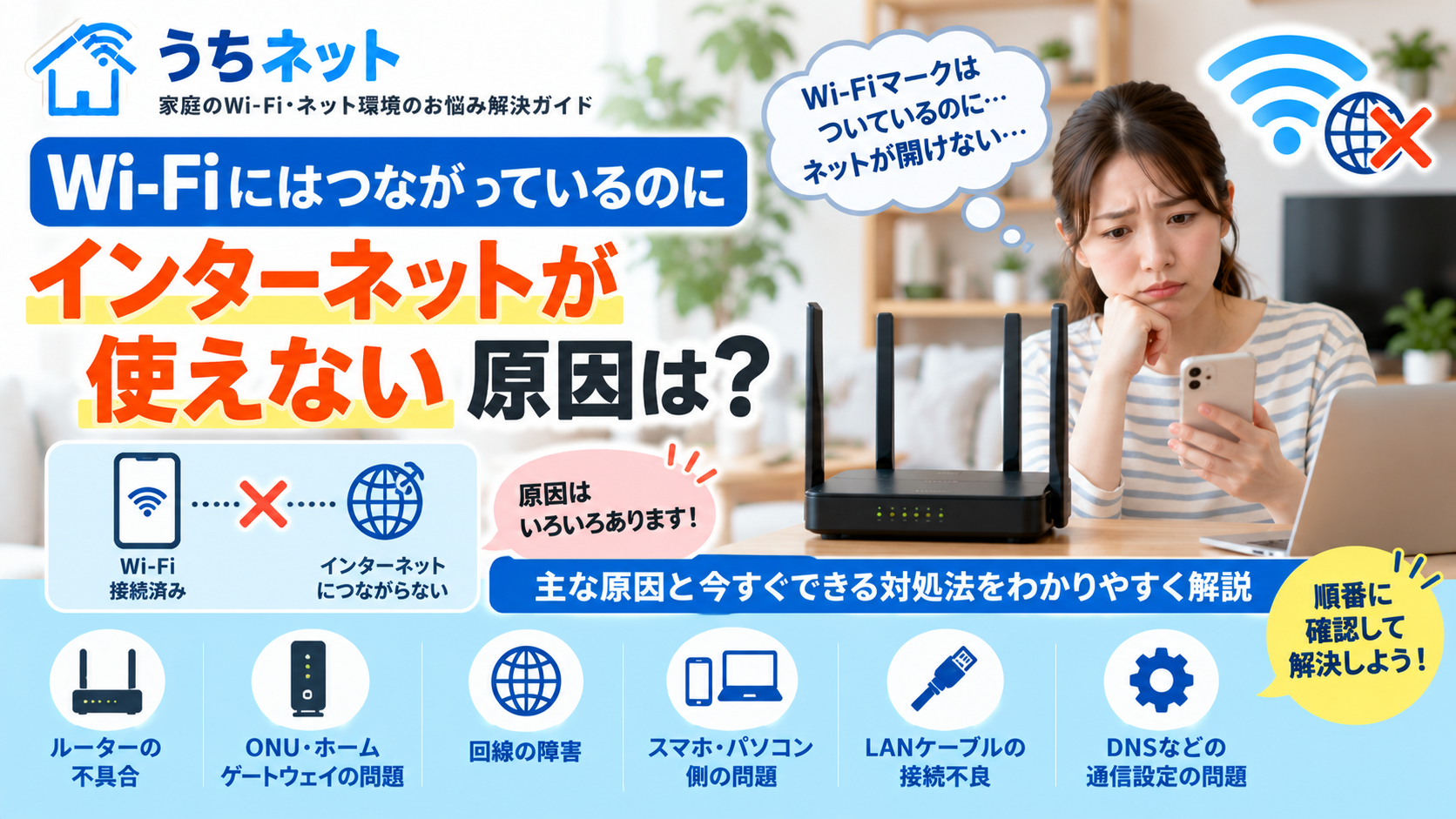
Wi-Fi接続済みなのにインターネットが使えない場合、主に以下の原因が考えられます。
- Wi-Fiルーターの一時的な不具合
- ONUやホームゲートウェイの不具合
- インターネット回線で障害が発生している
- スマホやパソコン側に問題がある
- LANケーブルの接続不良
- DNSなどの通信設定に問題がある
原因を一つずつ確認していくことで、どこに問題があるのかを切り分けることができます。
原因① Wi-Fiルーターの一時的な不具合
最も多い原因の一つが、Wi-Fiルーターの一時的な不具合です。
Wi-Fiルーターは24時間稼働している家庭も多く、長時間使用することで一時的に動作が不安定になる場合があります。
この場合は、Wi-Fiルーターを再起動することで改善することがあります。
Wi-Fiルーターの再起動方法
- Wi-Fiルーターの電源を切る
- 30秒から1分程度待つ
- 再度電源を入れる
- インターネット接続が回復するまで待つ
再起動後にスマホやパソコンでインターネットが利用できるようになれば、一時的なルーターの不具合だった可能性があります。
原因② ONUやホームゲートウェイに問題がある
Wi-Fiルーターだけではなく、ONUやホームゲートウェイに問題が発生している場合もあります。
ONUとは、光回線を家庭内で利用できる通信に変換する機器です。
光回線を利用している家庭では、一般的に以下のような機器が設置されています。
- ONU
- ホームゲートウェイ
- Wi-Fiルーター
これらの機器のどこかで不具合が発生すると、Wi-Fiには接続できていてもインターネットを利用できなくなることがあります。
ランプの状態を確認する
ONUやホームゲートウェイには、通信状態を示すランプがあります。
通常とは異なるランプの点灯や、赤色のランプが表示されている場合は、機器や回線に問題が発生している可能性があります。
ただし、ランプの意味は機器によって異なるため、契約している回線事業者の説明書やサポートページを確認しましょう。
原因③ インターネット回線で障害が発生している
自宅の機器に問題がなくても、インターネット回線側で障害が発生している場合があります。
例えば、以下のようなケースです。
- 光回線の通信障害
- 地域的な通信障害
- プロバイダ側の障害
- メンテナンスによる一時的な通信停止
この場合、自宅でWi-Fiルーターを何度再起動しても改善しないことがあります。
障害情報を確認する
複数の端末で同時にインターネットが使えない場合は、契約している回線事業者やプロバイダの障害情報を確認してみましょう。
回線障害が発生している場合は、復旧を待つ必要があります。
原因④ スマホやパソコン側に問題がある
Wi-Fiルーターや回線ではなく、スマホやパソコン側に問題がある場合もあります。
例えば、特定のスマホだけインターネットが使えない場合は、その端末の設定や一時的な不具合が原因の可能性があります。
確認するポイント
- 他のスマホではインターネットが使えるか
- パソコンではインターネットが使えるか
- 特定の端末だけ問題が発生していないか
他の端末では問題なくインターネットが使える場合は、Wi-Fiルーターではなく端末側に原因がある可能性が高くなります。
端末を再起動する
スマホやパソコンを再起動することで、通信が正常に戻る場合があります。
また、一度Wi-Fi設定を削除して、再度パスワードを入力して接続し直す方法も有効です。
原因⑤ LANケーブルが抜けている・接触不良
Wi-FiルーターとONUやホームゲートウェイを接続しているLANケーブルに問題がある場合もあります。
例えば、LANケーブルが少し抜けていたり、接触不良が発生していたりすると、Wi-Fiには接続できてもインターネットへ接続できない場合があります。
以下を確認してみましょう。
- LANケーブルがしっかり接続されているか
- ケーブルが抜けかけていないか
- ケーブルが破損していないか
一度LANケーブルを抜き、しっかり奥まで差し直すことで改善する場合があります。
原因⑥ DNSなどの通信設定に問題がある
Wi-Fi接続自体は正常でも、通信設定の問題によってインターネットが利用できない場合があります。
特にパソコンの場合、DNS設定やネットワーク設定が原因になることがあります。
ただし、設定変更に慣れていない場合は、むやみに変更するのではなく、まずはルーターや端末の再起動を試すことをおすすめします。
Wi-Fiにつながっているのにネットが使えない時の対処法
原因が分からない場合は、以下の順番で確認すると効率的です。
① 他の端末でもインターネットが使えないか確認する
まず、スマホだけではなく、他のスマホやパソコンでもインターネットが使えないか確認します。
すべての端末で使えない場合は、Wi-Fiルーターや回線側に原因がある可能性があります。
② Wi-Fiルーターを再起動する
Wi-Fiルーターの電源を一度切り、少し待ってから再度電源を入れます。
③ ONU・ホームゲートウェイの状態を確認する
ランプの状態を確認し、異常な表示がないかチェックします。
④ LANケーブルを確認する
ONU、ホームゲートウェイ、Wi-Fiルーターの接続ケーブルがしっかり接続されているか確認します。
⑤ 回線障害情報を確認する
自宅の機器に問題が見つからない場合は、回線事業者やプロバイダ側の障害情報を確認しましょう。
Wi-Fiマークが表示されていてもネット接続できるとは限らない
スマホにWi-Fiマークが表示されていると、「インターネットにも接続されている」と考えがちです。
しかし、Wi-FiマークはスマホとWi-Fiルーターが接続されていることを示しているだけの場合があります。
その先にあるインターネット回線やONU、プロバイダ側で問題が発生している場合は、Wi-Fiマークが表示されていてもインターネットは利用できません。
そのため、問題が発生した場合は「Wi-Fiが悪い」と決めつけず、どこまで通信できているのかを確認することが重要です。
まとめ
Wi-Fiにつながっているのにインターネットが使えない場合、原因はWi-Fiルーターだけとは限りません。
以下のような原因が考えられます。
- Wi-Fiルーターの一時的な不具合
- ONUやホームゲートウェイの不具合
- インターネット回線の障害
- スマホやパソコン側の問題
- LANケーブルの接続不良
- 通信設定の問題
まずは、他の端末でも同じ症状が出ているか確認し、Wi-Fiルーターを再起動してみましょう。
それでも改善しない場合は、ONUやホームゲートウェイ、インターネット回線側の障害も確認することが大切です。
一つずつ原因を切り分けることで、インターネットが使えない原因を見つけやすくなります。